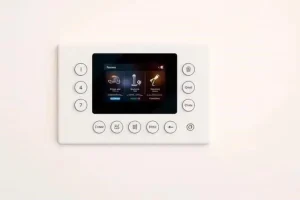
Хотите, чтобы свет в вашем доме реагировал на ваш голос? Мечтаете об автоматизации освещения, создающей уют и комфорт? Установка системы умного освещения – это уже не фантастика, а вполне доступная реальность. Стоимость такого решения может варьироваться от нескольких тысяч до десятков тысяч рублей, в зависимости от масштаба и выбранного оборудования. Сложность установки зависит от вашего опыта, но даже новичок сможет справиться с базовой настройкой. В этой статье я расскажу, как сделать свой дом умнее и удобнее, используя современные технологии.
Что такое система управления освещением
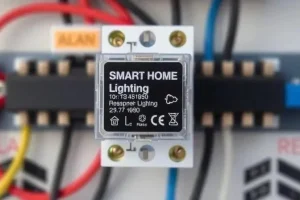
Система управления освещением – это комплекс устройств, позволяющих контролировать свет в доме с помощью различных средств, включая голос. Принцип работы основан на взаимодействии умных лампочек, выключателей и контроллеров с центральным хабом или напрямую с Wi-Fi сетью. Основные компоненты системы: умные лампочки, умные выключатели, контроллеры освещения, хаб управления (не всегда нужен), и, конечно, голосовой помощник. Существуют различные виды систем: проводные (требуют прокладки кабелей) и беспроводные (работают по Wi-Fi или другим протоколам, например, Zigbee или Bluetooth). Беспроводные системы проще в установке, но могут быть менее надежными.
Выбор оборудования
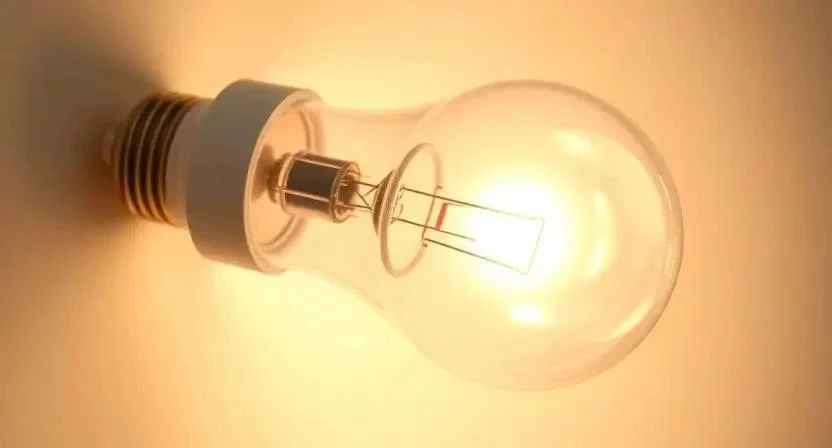
Выбор оборудования – важный этап. На рынке представлено множество вариантов умных лампочек, выключателей, контроллеров и голосовых помощников. Умные лампочки отличаются по яркости, цветовой температуре, возможности диммирования и, конечно, цене. Умные выключатели позволяют управлять обычными лампами голосом. Контроллеры освещения позволяют создавать сложные сценарии и управлять несколькими источниками света одновременно. Хабы управления объединяют все устройства в единую систему. Голосовые помощники, такие как Алиса, Google Assistant и Siri, служат интерфейсом для управления освещением голосом. Я лично предпочитаю использовать лампочки Philips Hue, они достаточно дорогие, но очень надежные и предлагают широкие возможности настройки.
Сравнение умных лампочек:
| Производитель | Модель | Тип цоколя | Яркость (Лм) | Цветовая температура (К) | Цена (руб.) |
|---|---|---|---|---|---|
| Philips | Hue White and Color Ambiance | E27 | 800 | 2000-6500 | 2500 |
| Xiaomi | Yeelight Smart Bulb 10W | E27 | 800 | 2700-6500 | 1200 |
| Samsung | SmartThings Bulb | E27 | 800 | 2700-6500 | 1800 |
| Tuya | Smart Bulb RGB | E27 | 800 | 2700-6500 | 800 |
| Osram | Smart+ LED Bulb | E27 | 800 | 2700-6500 | 2000 |
Подготовка к установке
Перед установкой необходимо подготовить все необходимое. Вам понадобятся: отвертка, плоскогубцы, изолента, Wi-Fi роутер, смартфон или планшет для управления системой. Обязательно проверьте совместимость оборудования. Убедитесь, что все устройства поддерживают один и тот же протокол связи (Wi-Fi, Zigbee, Bluetooth). Заранее спланируйте расположение умных лампочек и выключателей. Я всегда начинаю с составления схемы расположения, чтобы потом не переделывать.
Пошаговая инструкция по установке
Установка умных лампочек/выключателей
- Отключите питание в помещении. Это очень важно для вашей безопасности!
- Выкрутите старую лампочку и вкрутите умную лампочку.
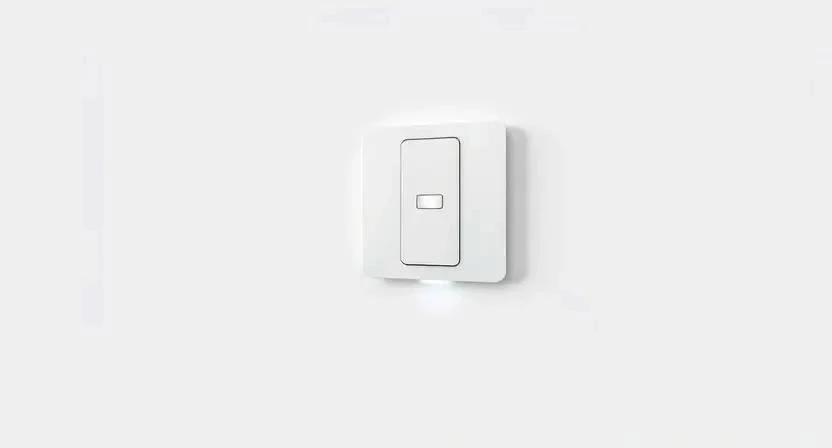
- Если устанавливаете умный выключатель, отключите питание и аккуратно замените старый выключатель на новый.
- Включите питание.
- Убедитесь, что лампочка/выключатель загорелся.
Подключение к Wi-Fi сети
- Скачайте и установите приложение для управления умным освещением.
- Запустите приложение и следуйте инструкциям на экране.
- Выберите свою Wi-Fi сеть и введите пароль.
- Приложение автоматически найдет и подключит умные устройства.
- Убедитесь, что устройства успешно подключены к Wi-Fi.
Установка и настройка приложения для управления
- Зарегистрируйтесь в приложении или войдите в существующую учетную запись.
- Добавьте умные устройства в приложение.
- Настройте параметры каждого устройства (яркость, цветовая температура, диммирование).
- Создайте группы устройств для управления несколькими источниками света одновременно.
- Проверьте работу приложения и убедитесь, что все устройства работают правильно.
Подключение к голосовому помощнику
- Откройте приложение голосового помощника (Алиса, Google Assistant, Siri).
- Найдите раздел «Устройства» или «Умный дом».
- Выберите «Добавить устройство».
- Найдите приложение для управления умным освещением в списке доступных сервисов.
- Авторизуйтесь в приложении для управления умным освещением.
- Следуйте инструкциям на экране для подключения к голосовому помощнику.
- Проверьте работу голосового управления.
Настройка голосового управления
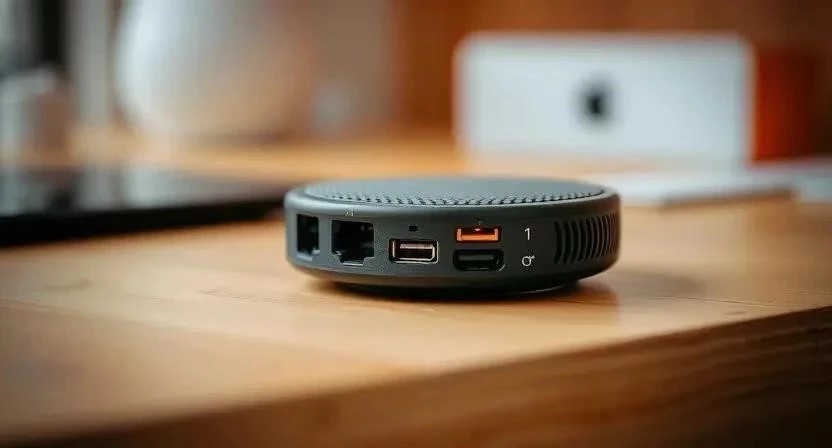
После подключения к голосовому помощнику можно создавать сценарии и управлять освещением голосом. Например, можно сказать «Алиса, включи свет в гостиной» или «Google, выключи все лампы». Я часто использую сценарий «Вечерний свет», который включает приглушенное освещение в гостиной и спальне. Для создания сценариев необходимо использовать приложение для управления умным освещением. В приложении можно настроить различные параметры сценариев, такие как яркость, цветовая температура и время включения/выключения.
Создание сценариев освещения
Сценарии освещения позволяют автоматизировать управление светом и создавать комфортную атмосферу в доме. Можно настроить расписание включения/выключения света, реакции на события (например, включение света при открытии двери) и другие параметры. Я, например, настроил автоматическое включение света на кухне, когда я захожу туда вечером. Это очень удобно, особенно когда руки заняты. Для создания сценариев используйте приложение для управления умным освещением. В приложении можно выбрать различные режимы работы сценариев, такие как «Автоматический», «Ручной» и «По расписанию».
Интеграция с другими устройствами умного дома
Система умного освещения может быть интегрирована с другими устройствами умного дома, такими как датчики движения, камеры и системы безопасности. Например, можно настроить автоматическое включение света при обнаружении движения в коридоре или включение камер видеонаблюдения при срабатывании датчика открытия двери. Это повышает уровень безопасности и комфорта в доме. Я интегрировал систему умного освещения с датчиками движения в коридоре и на лестнице. Теперь свет включается автоматически, когда я прохожу мимо.
Возможные проблемы и их решение
При установке и настройке системы умного освещения могут возникнуть различные проблемы. Например, проблемы с подключением к Wi-Fi, несовместимость оборудования, сбои в работе приложения. Если возникли проблемы с подключением к Wi-Fi, убедитесь, что роутер работает правильно и что сигнал Wi-Fi достаточно сильный. Если возникли проблемы с несовместимостью оборудования, проверьте, что все устройства поддерживают один и тот же протокол связи. Если возникли сбои в работе приложения, попробуйте перезагрузить приложение или переустановить его. Я однажды столкнулся с проблемой, когда умная лампочка перестала реагировать на голосовые команды. Оказалось, что нужно было обновить прошивку лампочки.
Советы по эксплуатации и обслуживанию
Для обеспечения долгой и надежной работы системы умного освещения необходимо соблюдать простые правила эксплуатации и обслуживания. Регулярно очищайте умные лампочки и выключатели от пыли. Обновляйте программное обеспечение приложения и прошивку устройств. Соблюдайте меры безопасности при работе с электричеством. Я всегда использую перчатки и очки при работе с электрическими устройствами. Не перегружайте электрическую сеть. Используйте только качественные провода и розетки.
FAQ
Вопрос: Можно ли управлять умным освещением удаленно?
Ответ: Да, можно. Для этого необходимо настроить удаленный доступ к системе умного дома.
Вопрос: Как часто нужно менять умные лампочки?
Ответ: Умные лампочки имеют более длительный срок службы, чем обычные лампы. В среднем, они служат от 10 до 20 лет.
Вопрос: Можно ли использовать умные выключатели с обычными лампами?
Ответ: Да, можно. Умные выключатели позволяют управлять обычными лампами голосом.
Вопрос: Как защитить систему умного освещения от взлома?
Ответ: Используйте надежный пароль для Wi-Fi сети и приложения для управления умным освещением. Регулярно обновляйте программное обеспечение и прошивку устройств. Не подключайте к системе умного дома неизвестные устройства.
Вопрос: Что делать, если умная лампочка не подключается к Wi-Fi?
Ответ: Убедитесь, что роутер работает правильно и что сигнал Wi-Fi достаточно сильный. Перезагрузите умную лампочку и роутер. Попробуйте подключить лампочку к другой Wi-Fi сети.
Вопрос: Какие голосовые помощники поддерживают управление умным освещением?
Ответ: Алиса, Google Assistant, Siri.
Вопрос: Как создать сценарий освещения?
Ответ: Используйте приложение для управления умным освещением. В приложении можно выбрать различные параметры сценариев, такие как яркость, цветовая температура и время включения/выключения.
Вопрос: Можно ли интегрировать систему умного освещения с другими устройствами умного дома?
Ответ: Да, можно. Например, можно настроить автоматическое включение света при обнаружении движения в коридоре или включение камер видеонаблюдения при срабатывании датчика открытия двери.
Вопрос: Сколько стоит установка системы умного освещения?
Ответ: Стоимость зависит от масштаба и выбранного оборудования. В среднем, установка системы умного освещения обходится от нескольких тысяч до десятков тысяч рублей.