Задумывались ли вы когда-нибудь о том, чтобы ваш дом сам заботился о себе? Чтобы свет включался автоматически, когда вы входите в комнату, а температура регулировалась, чтобы вам всегда было комфортно? Создание умного дома своими руками – это уже не фантастика, а вполне реальная задача. Это может показаться сложным, но на самом деле, это доступно каждому. Стоимость создания умного дома может варьироваться от нескольких тысяч до десятков тысяч рублей, в зависимости от масштаба и используемых технологий. Ключ к успеху – это автоматизация дома. Давайте разберемся, с чего начать и как сделать свой дом умным и удобным.
Что такое умный дом: простыми словами
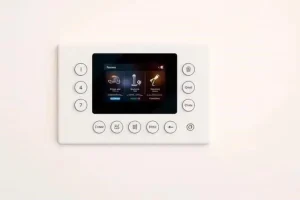
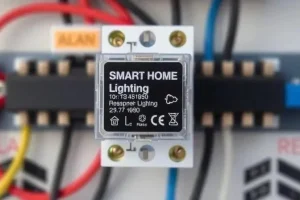
Умный дом – это система устройств, которые взаимодействуют друг с другом и с вами, чтобы сделать вашу жизнь проще и комфортнее. Это как если бы ваш дом умел думать и действовать самостоятельно. Основные компоненты включают в себя датчики, которые собирают информацию об окружающей среде (температура, освещенность, движение), контроллеры, которые обрабатывают эту информацию и принимают решения, и исполнительные устройства, которые выполняют эти решения (включение света, регулировка отопления). Принцип работы заключается в том, что все эти устройства связаны между собой по беспроводной сети и управляются с помощью смартфона, планшета или голосового помощника.
Из чего состоит система умного дома
Современная система умного дома состоит из множества различных устройств. Вот лишь некоторые из них:
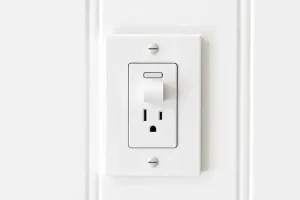
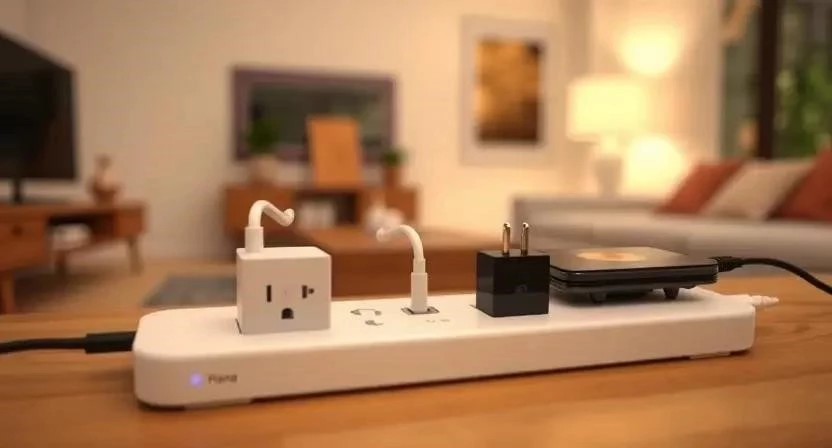
- Умные розетки: Позволяют удаленно включать и выключать электроприборы, а также отслеживать потребление энергии.
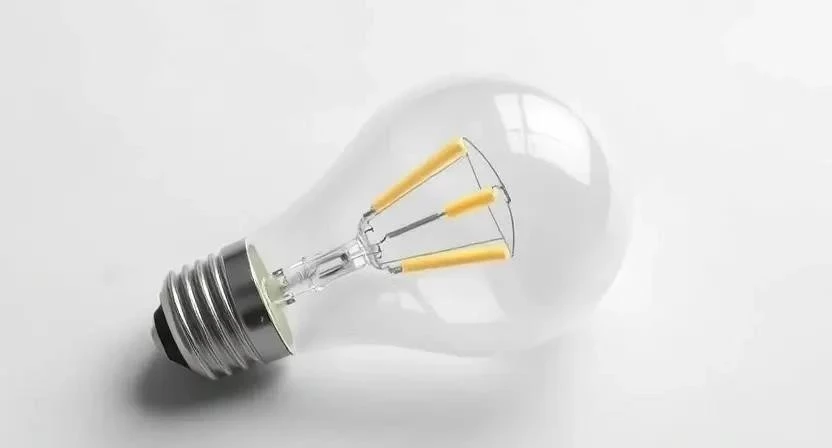
- Умные лампы: Регулировка яркости и цвета освещения, создание различных сценариев освещения.
- Датчики движения: Обнаружение движения в помещении, отправка уведомлений на смартфон.
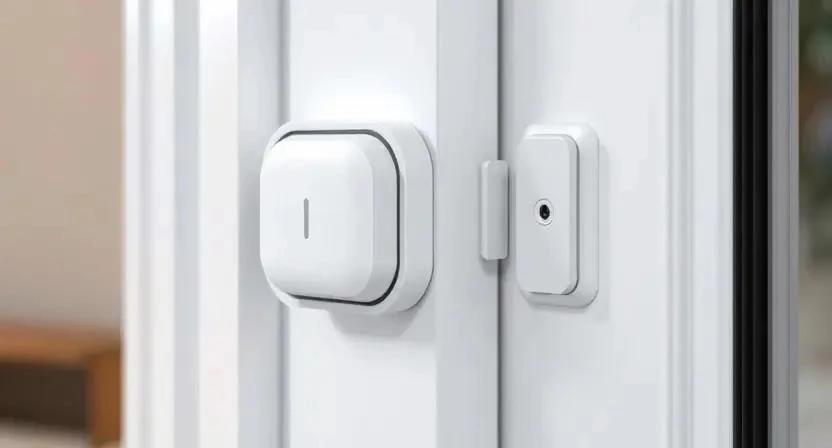
- Датчики открытия/закрытия дверей и окон: Контроль доступа в помещение, отправка уведомлений при несанкционированном открытии.
- Хабы (шлюзы): Центральные устройства, которые связывают все устройства умного дома между собой.
- Камеры видеонаблюдения: Удаленный просмотр видео с камер, запись видео по движению.
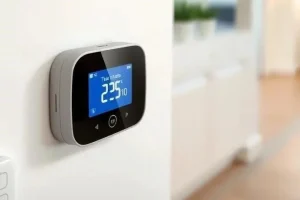
- Умные термостаты: Автоматическое регулирование температуры в помещении.
- Умные замки: Удаленное управление замком, доступ по коду или отпечатку пальца.
Подготовительные мероприятия
Прежде чем приступить к созданию умного дома, необходимо провести некоторую подготовку. Я, например, начал с составления списка того, что я хочу автоматизировать. Оцените свой бюджет. Стоимость оборудования может сильно варьироваться в зависимости от выбранных технологий и брендов. Важно выбрать технологии, которые будут совместимы друг с другом. Наиболее популярными являются Zigbee и Wi-Fi. Zigbee – это беспроводная технология, которая обеспечивает надежное и энергоэффективное соединение между устройствами. Wi-Fi – это более распространенная технология, которая позволяет подключать устройства к домашней сети. Я выбрал Zigbee для большей надежности, а Wi-Fi для устройств, которые не требуют постоянного соединения.
Выбор оборудования
При выборе оборудования для умного дома необходимо учитывать несколько критериев. Обратите внимание на совместимость с другими устройствами, функциональность, надежность и цену. Популярные бренды включают в себя Xiaomi, Sonoff, Tuya, Philips Hue. Я долго сравнивал характеристики разных устройств, читал отзывы и в итоге остановился на продукции Sonoff и Xiaomi. Они предлагают хорошее соотношение цены и качества. Важно также учитывать протокол связи – Zigbee или Wi-Fi. Zigbee обеспечивает более стабильное соединение и меньшее энергопотребление, но требует наличия хаба. Wi-Fi проще в настройке, но может быть менее надежным.
Таблица сравнения Zigbee и Wi-Fi устройств:
| Характеристика | Zigbee | Wi-Fi |
|---|---|---|
| Радиус действия | До 30 метров (с ретрансляторами больше) | До 50 метров (зависит от роутера) |
| Энергопотребление | Низкое | Высокое |
| Надежность соединения | Высокая | Средняя |
| Необходимость хаба | Да | Нет |
| Сложность настройки | Средняя | Простая |
Подключение устройств
Подключение устройств умного дома – это не так сложно, как может показаться. Я начал с установки хаба и подключения к нему всех устройств Zigbee. Затем я подключил устройства Wi-Fi к домашней сети. Вот пошаговая инструкция:
- Установите хаб: Подключите хаб к роутеру и источнику питания.
- Скачайте приложение: Скачайте приложение для управления умным домом на свой смартфон.
- Добавьте устройства: Следуйте инструкциям в приложении, чтобы добавить устройства в систему.
- Настройте сеть: Убедитесь, что все устройства подключены к одной сети.
- Проверьте работу: Проверьте, что все устройства работают правильно.
- Обновите прошивку: Обновите прошивку устройств до последней версии.
- Настройте сценарии: Создайте сценарии автоматизации.
- Протестируйте сценарии: Протестируйте созданные сценарии.
Пример из моего опыта: Когда я впервые подключил умные розетки, у меня возникли проблемы с их обнаружением. Оказалось, что они находились слишком далеко от хаба. Я перенес хаб ближе к розеткам, и проблема была решена.
Настройка сценариев автоматизации
Сценарии автоматизации – это основа умного дома. Они позволяют автоматизировать различные задачи, такие как включение света по расписанию, регулировка температуры в зависимости от времени суток, отправка уведомлений при обнаружении движения. Я создал сценарий, который автоматически включает свет в коридоре, когда я возвращаюсь домой поздно вечером. Это очень удобно и безопасно. Создание сценариев в приложении обычно довольно простое. Вы выбираете устройства, которые хотите включить в сценарий, и задаете условия, при которых сценарий должен выполняться.
Хаб (шлюз)
Хаб – это центральный элемент системы умного дома. Он связывает все устройства между собой и позволяет управлять ими с помощью смартфона или планшета. Я выбрал хаб Sonoff Zigbee 3.0 USB Dongle Plus. Он поддерживает протокол Zigbee и позволяет подключать большое количество устройств. Настройка хаба довольно простая. Необходимо подключить его к компьютеру и установить необходимое программное обеспечение. Управление хабом осуществляется через приложение на смартфоне.
Альтернативные методы управления
Помимо смартфона, для управления умным домом можно использовать голосовых помощников, таких как Алиса, Google Assistant или Siri. Я подключил свой умный дом к Алисе. Теперь я могу управлять освещением, отоплением и другими устройствами с помощью голосовых команд. Это очень удобно, особенно когда руки заняты. Например, я могу сказать: «Алиса, включи свет в гостиной», и свет автоматически включится.
Экономия и энергоэффективность
Умный дом помогает экономить электроэнергию и снижать расходы. Умные розетки позволяют отключать электроприборы, которые не используются, а умные термостаты регулируют температуру в помещении, чтобы не тратить энергию на обогрев или охлаждение. Я заметил, что после установки умного дома мои счета за электроэнергию стали меньше. Это приятный бонус.
FAQ
Вопрос: Что делать, если устройство не подключается к сети?
Ответ: Убедитесь, что устройство находится в зоне действия сети Wi-Fi или Zigbee. Перезагрузите устройство и роутер. Проверьте правильность ввода пароля от сети Wi-Fi.
Вопрос: Как обновить прошивку устройства?
Ответ: Откройте приложение для управления умным домом и найдите раздел «Обновление прошивки». Следуйте инструкциям на экране.
Вопрос: Что делать, если хаб не работает?
Ответ: Проверьте подключение хаба к роутеру и источнику питания. Перезагрузите хаб. Обратитесь в службу поддержки производителя.
Вопрос: Можно ли использовать устройства разных производителей в одной системе?
Ответ: Да, но необходимо убедиться, что они совместимы друг с другом. Лучше всего использовать устройства, которые поддерживают один и тот же протокол связи (Zigbee или Wi-Fi).
Вопрос: Насколько безопасен умный дом?
Ответ: Безопасность умного дома зависит от используемых устройств и настроек. Важно использовать надежные пароли и регулярно обновлять прошивку устройств.
Пример из моего опыта: Однажды у меня отключилось электричество, и все умные устройства перестали работать. Я быстро перезагрузил роутер и хаб, и все заработало снова. Важно иметь план действий на случай отключения электроэнергии.
Пример из моего опыта: Я долго не мог настроить сценарий автоматического включения света по расписанию. Оказалось, что я неправильно указал время. Внимательно проверяйте все настройки.
Таблица сценариев автоматизации:
| Сценарий | Условия | Действия |
|---|---|---|
| Включение света по расписанию | Время 18:00 | Включить свет в гостиной |
| Автоматическое включение света при движении | Обнаружено движение в коридоре | Включить свет в коридоре |
| Регулировка температуры | Температура ниже 20 градусов | Включить отопление |
| Отправка уведомления при открытии двери | Дверь открыта | Отправить уведомление на смартфон |