Задумываетесь о безопасности своего дома или квартиры? Видеонаблюдение – отличное решение, но куда хранить записи? Облачное хранилище становится все более популярным выбором. Это удобно, надежно и позволяет получить доступ к видео из любой точки мира. Установка системы видеонаблюдения с облачным хранилищем может показаться сложной задачей, но на самом деле это вполне по силам даже новичку. Стоимость оборудования варьируется от 5 000 до 20 000 рублей, в зависимости от количества камер и их характеристик. В этой статье я расскажу, как самостоятельно установить и настроить систему видеонаблюдения, чтобы всегда быть в курсе происходящего.
Зачем нужно видеонаблюдение с облачным хранилищем
В отличие от традиционных систем с локальным хранилищем (например, видеорегистратором), облачное хранилище предлагает ряд преимуществ. Во-первых, это повышенная безопасность данных. В случае кражи или повреждения оборудования записи останутся в облаке. Во-вторых, доступность из любой точки мира – вам понадобится только интернет и смартфон. И, наконец, масштабируемость – вы можете легко добавить новые камеры в систему, не беспокоясь о нехватке места на жестком диске.
Выбор оборудования
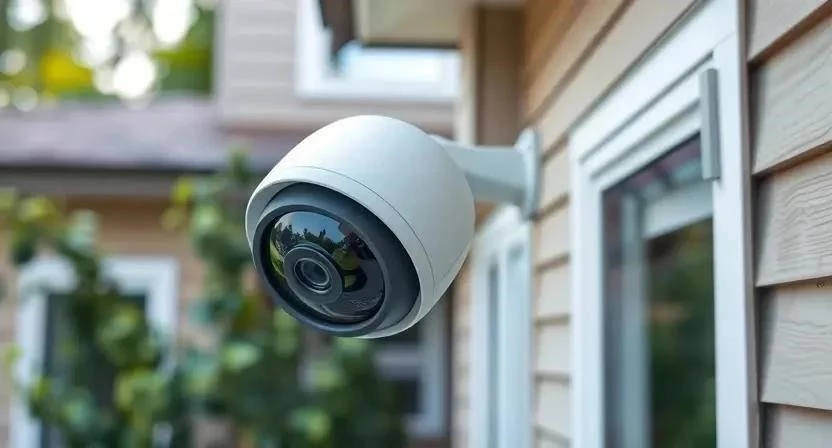
Первый шаг – выбор подходящего оборудования. Существуют различные типы камер: IP, Wi-Fi и проводные. IP-камеры подключаются к сети через кабель Ethernet, обеспечивая стабильное соединение. Wi-Fi-камеры проще в установке, так как не требуют прокладки кабелей, но могут быть подвержены помехам. Проводные камеры, как правило, более надежны. Важно обратить внимание на разрешение камеры (чем выше, тем лучше качество видео), угол обзора, наличие ночного видения и датчиков движения. При выборе облачного сервиса стоит учитывать объем предоставляемого хранилища, стоимость подписки и функциональность.
Сравнение типов камер:
| Тип камеры | Преимущества | Недостатки | Цена (примерно) |
|---|---|---|---|
| IP-камера | Стабильное соединение, высокая надежность | Требуется прокладка кабеля | от 3 000 руб. |
| Wi-Fi-камера | Простая установка, не требует кабеля | Возможны помехи, менее надежное соединение | от 2 000 руб. |
| Проводная камера (аналоговая) | Низкая стоимость | Низкое качество изображения, требуется видеорегистратор | от 1 500 руб. |
| PTZ-камера | Удаленное управление поворотом и наклоном | Высокая стоимость | от 5 000 руб. |
Необходимые инструменты и материалы
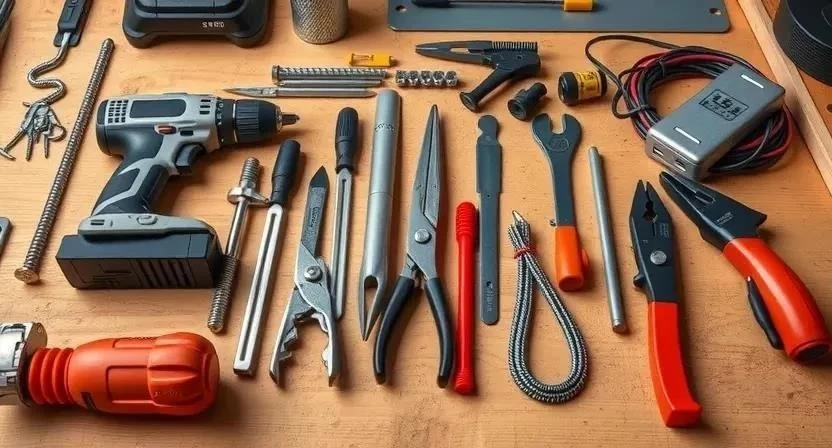
Для установки видеонаблюдения вам понадобятся следующие инструменты: дрель, отвертки, кусачки, плоскогубцы. Из расходных материалов – кабели (если используете проводные камеры), коннекторы, дюбели, саморезы. Не забудьте про крепеж для камер. Я всегда беру с собой уровень, чтобы камеры были установлены ровно.
Список необходимых инструментов и материалов:
| Инструмент/Материал | Назначение | Обязательно/Желательно | Цена (примерно) |
|---|---|---|---|
| Дрель | Для сверления отверстий | Обязательно | от 1 500 руб. |
| Отвертки | Для закручивания винтов | Обязательно | от 500 руб. (набор) |
| Кусачки | Для обрезки кабелей | Обязательно | от 300 руб. |
| Кабель (Ethernet/питания) | Для подключения камер | Обязательно (для проводных) | от 50 руб./метр |
| Коннекторы | Для соединения кабелей | Обязательно (для проводных) | от 10 руб./шт. |
| Дюбели и саморезы | Для крепления камер | Обязательно | от 100 руб. (набор) |
| Уровень | Для ровной установки камер | Желательно | от 500 руб. |
Подготовка к установке
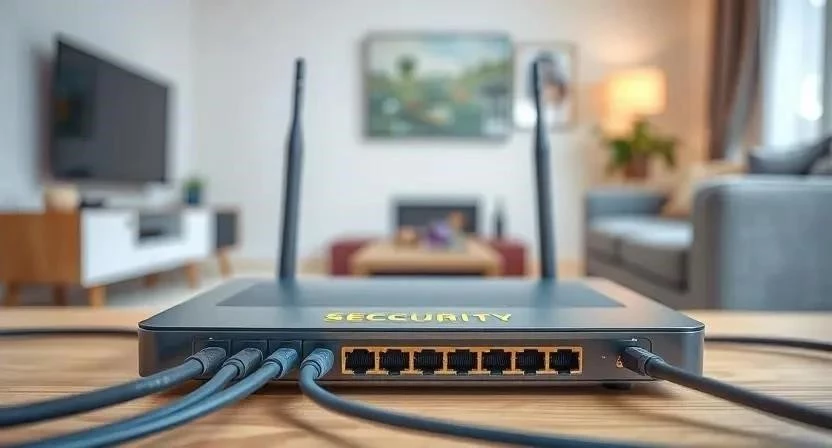
Прежде чем приступить к установке, необходимо тщательно спланировать расположение камер. Учитывайте угол обзора, освещенность и возможные препятствия. Если вы используете проводные камеры, продумайте маршрут прокладки кабелей. Не забудьте настроить роутер и убедиться, что интернет-соединение стабильно. Я всегда проверяю скорость интернета перед установкой, чтобы избежать проблем с трансляцией видео.
Пошаговая инструкция по установке камер
1. Монтаж камер: Закрепите камеры на стене или потолке с помощью дюбелей и саморезов. Убедитесь, что камеры надежно закреплены и направлены в нужную сторону. (Время: 30-60 минут на камеру)
2. Подключение к питанию: Подключите камеры к источнику питания. (Время: 10-15 минут на камеру)
3. Подключение к сети: Подключите камеры к сети (проводное или Wi-Fi). Для проводного подключения используйте кабель Ethernet. Для Wi-Fi подключения следуйте инструкциям производителя. (Время: 15-30 минут на камеру)
4. Проверка подключения: Убедитесь, что камеры подключены к сети и отображаются в настройках роутера. (Время: 5-10 минут)
5. Установка приложения: Скачайте и установите мобильное приложение для управления камерами. (Время: 5-10 минут)
6. Добавление камер в приложение: Добавьте камеры в приложение, следуя инструкциям. (Время: 10-15 минут на камеру)
7. Настройка параметров записи: Настройте параметры записи (разрешение, частота кадров, время хранения). (Время: 15-30 минут)
8. Тестирование системы: Проверьте работу камер, запись видео и удаленный просмотр. (Время: 30-60 минут)
Настройка облачного хранилища
Зарегистрируйтесь в выбранном облачном сервисе. Добавьте камеры в свой аккаунт, следуя инструкциям. Настройте параметры записи: разрешение, частота кадров, время хранения. Я предпочитаю выбирать сервисы с гибкими настройками, чтобы оптимизировать использование хранилища.
Настройка мобильного приложения
Установите приложение на свой смартфон. Подключитесь к камерам, используя логин и пароль, указанные при регистрации в облачном сервисе. Настройте уведомления о движении, чтобы получать оповещения о происходящем. Удобно, когда приложение позволяет просматривать видео в режиме реального времени.
Тестирование системы
Проверьте работу камер, запись видео, удаленный просмотр и настройку датчиков движения. Убедитесь, что все работает корректно. Я всегда тестирую систему в разных условиях освещения, чтобы убедиться в качестве видео.
Советы по безопасности
Защитите свою Wi-Fi сеть надежным паролем. Используйте сложные пароли для учетных записей в облачном сервисе и мобильном приложении. Регулярно обновляйте прошивку камер и приложения. Не забывайте про брандмауэр и антивирусное программное обеспечение.
Частые ошибки при установке и настройке
Проблемы с подключением к сети часто возникают из-за неправильной настройки роутера или слабого сигнала Wi-Fi. Неправильная настройка облачного хранилища может привести к потере записей. Неверное расположение камер может снизить эффективность видеонаблюдения. Я однажды неправильно настроил датчик движения и получал уведомления о каждой пролетающей мимо мухи!
FAQ
Вопрос: Сколько стоит видеонаблюдение с облачным хранилищем?
Ответ: Стоимость зависит от количества камер, типа оборудования и выбранного облачного сервиса. В среднем, стоимость системы видеонаблюдения с облачным хранилищем составляет от 5 000 до 20 000 рублей.
Вопрос: Как выбрать облачный сервис?
Ответ: Учитывайте объем предоставляемого хранилища, стоимость подписки, функциональность и безопасность данных.
Вопрос: Можно ли подключить камеры разных производителей к одному облачному сервису?
Ответ: Да, многие облачные сервисы поддерживают камеры разных производителей.
Вопрос: Как защитить свою систему видеонаблюдения от взлома?
Ответ: Используйте надежные пароли, регулярно обновляйте прошивку камер и приложения, защитите свою Wi-Fi сеть.
Вопрос: Что делать, если камера не подключается к сети?
Ответ: Проверьте настройки роутера, убедитесь, что камера находится в зоне действия Wi-Fi сигнала, перезагрузите камеру и роутер.
Вопрос: Как долго хранятся записи в облачном хранилище?
Ответ: Время хранения записей зависит от выбранного тарифного плана и настроек облачного сервиса.